Kami ingin ponsel jadi lebih tenang saat berkendara. Tujuan kita jelas: menyederhanakan antarmuka dan mengurangi gangguan agar fokus tetap pada jalan.
Kami akan membahas dua pendekatan utama. Pertama, fitur Jangan Ganggu dari Setelan Cepat yang bisa diaktifkan dengan menggeser dari atas layar. Kedua, driving mode Asisten Google yang menampilkan tombol besar, membaca pesan, dan menyebut siapa yang menelepon.
Mulai Android 9, banyak fitur ini sudah tersedia meski pengalaman bisa berbeda antar merek. Kita juga menekankan pendekatan voice-first: cukup ucapkan “Hey Google” untuk memulai navigasi atau membisukan ponsel tanpa menyentuh layar.
Kami akan menuntun Anda lewat pemeriksaan dukungan perangkat, cara cepat aktif/nonaktif, pengaturan notifikasi dan durasi, serta automasi agar pengaturan ini bekerja otomatis setiap kali kita driving.
Pengenalan singkat dan manfaat keselamatan saat berkendara
UI khusus untuk berkendara membantu kita tetap konsentrasi tanpa banyak sentuhan. Driving Mode Asisten Google menyatukan kontrol panggilan, pesan, dan media dalam satu layar yang sederhana.
Antarmuka ini menampilkan tombol besar agar interaksi bisa dilakukan sekilas. Fitur pembacaan pesan dan pengumuman penelepon mengurangi kebutuhan menatap layar.
Aktivasi bisa otomatis saat Google Maps membuka navigasi, tersambung ke Bluetooth mobil, atau saat ponsel mendeteksi bahwa kita sedang berkendara. Opsi Ask before launching berguna agar mode tidak aktif saat kita penumpang.
Kondisi khas Indonesia—kemacetan kota, perjalanan tol panjang, hujan deras, atau berkendara malam—menjadikan fitur ini sangat berguna. Pengemudi ojek online dan taksi online bisa memanfaatkan kontrol terpusat untuk menangani pesan dan panggilan lebih aman.
Kami sarankan aktifkan trigger otomatis yang paling sesuai (Maps, Bluetooth, atau deteksi berkendara). Dengan begitu pengalaman tetap konsisten setiap kali kita mulai perjalanan.
Apa itu Driving Mode dan bagaimana membantu fokus
Driving Mode adalah antarmuka khusus yang meminimalkan gangguan. Ia memudahkan kontrol musik, panggilan, dan notifikasi tanpa berpindah aplikasi.
Kapan sebaiknya kita mengaktifkannya di Indonesia
Aktifkan saat memulai navigasi, saat naik kendaraan yang memakai Bluetooth, atau saat kondisi jalan menuntut perhatian ekstra. Jangan lupa gunakan konfirmasi untuk menolak saat bukan pengemudi.
Persyaratan perangkat dan versi Android yang didukung
Sebelum mengubah pengaturan, penting memeriksa versi sistem dan kemampuan perangkat kita.
Kebanyakan fitur canggih untuk berkendara bekerja paling baik pada versi perangkat yang lebih baru. Pada ponsel dengan Android 9 ke atas, pengalaman pengaturan mode dan fitur otomatisasi umumnya tersedia lengkap.
Untuk perangkat lama, beberapa opsi tampil berbeda. Jika ponsel masih memakai Android 8.1 atau lebih lawas, pengaturan Jangan Ganggu akan ada di menu Preferensi Jangan Ganggu dengan pilihan seperti “Hanya prioritas”, “Hanya alarm”, atau “Senyap total”.
- Pengalaman terbaik: Android 9+ untuk dukungan driving mode dan aturan otomatis.
- Variasi antar merek: Samsung, Pixel, dan lainnya menaruh opsi di lokasi berbeda.
- Gunakan kotak pencarian di Setelan: ketik “driving” atau “do not disturb” untuk menemukan aturan yang relevan.
Kami sarankan selalu mengecek versi sistem terlebih dulu. Jika fitur deteksi berkendara atau blokir gangguan visual tidak muncul, kemungkinan perangkat atau versi belum mendukung penuh.
| Versi Sistem | Fitur Umum | Saran Praktis |
|---|---|---|
| Android 9 ke atas | Driving Mode, deteksi otomatis, integrasi Asisten | Aktifkan aturan otomatis dan perbarui sistem jika perlu |
| Android 8.1 atau lebih lama | Preferensi Jangan Ganggu: Prioritas/Alarm/Senyap | Gunakan jadwal atau otomatisasi berbasis waktu |
| Beragam produsen | Lokasi pengaturan berbeda per pabrikan | Gunakan pencarian Setelan untuk menemukan pengaturan |
Jika Driving Mode Asisten terbatas, andalkan kombinasi Jangan Ganggu dan otomatisasi kalender atau waktu. Perbarui perangkat bila pembaruan tersedia untuk stabilitas terbaik.
Cara cepat menyalakan dan mematikan gangguan dari layar utama
Untuk menjaga fokus saat jalan, kita bisa mengendalikan notifikasi langsung dari panel cepat.
Menggunakan Setelan Cepat untuk Jangan Ganggu
Geser dari atas layar lalu ketuk ubin Jangan Ganggu untuk menonaktifkan notifikasi non-prioritas. Pilih durasi singkat bila tersedia: 15 menit, 2 jam, atau hingga Anda menonaktifkannya.
Tekan tombol volume lalu pilih “Nonaktifkan sekarang” saat sudah menepi. Letakkan ubin Jangan Ganggu di posisi teratas agar mudah dijangkau saat satu tangan memegang setir.
Perintah suara Asisten Google untuk membisukan ponsel
Kita juga bisa memakai perintah suara tanpa menyentuh layar. Ucapkan, misalnya, “Hey Google, aktifkan Jangan Ganggu” atau “Hey Google, bisukan ponsel.” Perintah ini berguna saat driving dan membuat tangan tetap fokus pada kemudi.
| Aksi | Cara Cepat | Catatan |
|---|---|---|
| Aktifkan Jangan Ganggu | Geser dari atas → ketuk ubin | Pilih durasi sesuai perjalanan |
| Nonaktifkan cepat | Tekan tombol volume → Nonaktifkan sekarang | Gunakan saat sudah berhenti |
| Kontrol bebas tangan | Perintah suara Asisten Google | Baik untuk keselamatan berkendara |
mode mengemudi android
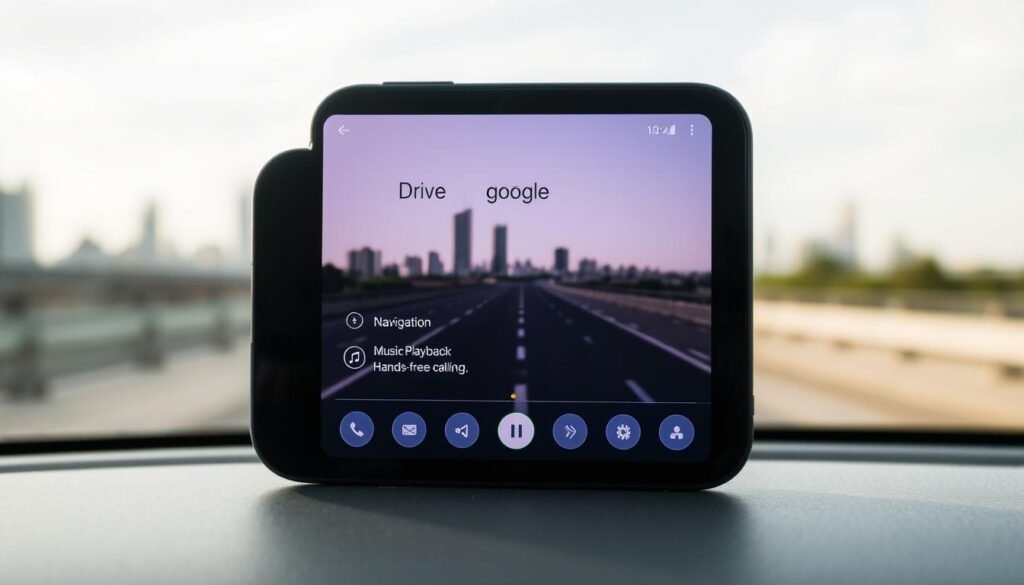
Kita akan membuka jalur cepat untuk mengaktifkan Driving Mode lewat setelan Asisten Google.
Menemukan Driving Mode di setelan Asisten Google
Buka Setelan perangkat → Google → Settings for Google Apps. Pilih Search, Assistant & Voice, lalu ketuk Google Assistant.
Gulir ke Transportation dan pilih Driving Mode untuk menyesuaikan trigger dan preferensi.
Mengaktifkan saat navigasi, Bluetooth, atau deteksi berkendara
Kita bisa mengatur tiga pemicu utama: saat memulai rute di Google Maps, saat ponsel tersambung ke Bluetooth mobil, atau saat ponsel mendeteksi bahwa kita berkendara.
- Aktifkan trigger “Saat navigasi di Google Maps” agar antarmuka muncul otomatis saat tekan Start.
- Pilih koneksi Bluetooth mobil jika ponsel Anda lebih stabil lewat sambungan kendaraan.
- Gunakan deteksi otomatis dengan opsi “Ask before launching” untuk menghindari aktifasi ketika menjadi penumpang.
Menambahkan pintasan Driving Mode ke layar beranda
Ketika Maps menawarkan prompt, tambahkan pintasan ke layar beranda. Dengan begitu kita bisa mulai Driving Mode tanpa membuka navigasi.
Antarmuka menyediakan tombol besar untuk panggilan dan pesan, akses cepat ke media, serta Asisten di bawah untuk perintah suara.
Kami sarankan mencoba tiap trigger beberapa hari. Beberapa mobil bekerja lebih baik lewat Bluetooth, sementara yang lain andal melalui Maps. Jika butuh referensi teknis, lihat dokumentasi resmi Driving Mode.
Menyesuaikan notifikasi, panggilan, dan media agar tidak mengganggu
Menentukan siapa dan apa yang boleh mengganggu ponsel saat jalan penting untuk keselamatan. Kita mulai dengan menata filter notifikasi agar hanya informasi penting yang menembus saat berkendara.
Mengelola filter Notifikasi: Orang, Aplikasi, Alarm & gangguan lain
Di pengaturan Filter notifikasi kita pilih siapa yang boleh menghubungi.
- Tab Orang: izinkan kontak penting dan aktifkan Izinkan penelepon berulang untuk kasus darurat.
- Tab Aplikasi: beri izin untuk navigasi dan komunikasi; blokir aplikasi sosial atau belanja yang berpotensi mengganggu.
- Alarm & gangguan lain: atur suara alarm, getar, dan notifikasi kalender agar tidak mengejutkan.
Mengatur durasi aktif dan gangguan visual yang diblokir
Ketika menyalakan Jangan Ganggu dari Panel Cepat, pilih durasi yang sesuai: 30 menit, 1–2 jam, atau hingga dimatikan.
Aktifkan opsi blokir gangguan visual supaya notifikasi tidak menyalakan layar atau memunculkan banner saat kita berkendara.
Pengaturan per aplikasi: Ganti Mode Jangan Ganggu
Jika perlu, buka Notifikasi aplikasi lalu pilih Ganti Mode Jangan Ganggu.
Berikan pengecualian misalnya untuk aplikasi navigasi atau pesan penting. Setelah atur, lakukan uji lapangan singkat untuk memastikan panggilan penting tetap masuk dan notifikasi lain tetap senyap.
| Kontrol | Rekomendasi | Catatan |
|---|---|---|
| Orang | Hanya kontak penting | Aktifkan penelepon berulang |
| Aplikasi | Navigasi & komunikasi saja | Blokir sosial/iklan |
| Gangguan visual | Blokir saat layar menyala/tidak aktif | Matikan lampu indikator jika perlu |
Otomatisasi dan alur pakai yang nyaman saat berkendara
Kita bisa membuat aturan sehingga ponsel tahu kapan harus tenang dan kapan memberi tanda.
Aturan otomatis: waktu, acara kalender, dan rutinitas
Aktifkan Jangan Ganggu berdasarkan jadwal harian. Misalnya, atur supaya ponsel senyap saat jam pulang kerja.
Tambahkan aturan kalender yang mematikan notifikasi saat rapat. Bila acara menunjukkan perjalanan, ubah ke profil berkendara otomatis.
Gabungkan ini dengan trigger lain: saat Maps memulai rute atau ketika Bluetooth mobil tersambung, aturan akan aktif tanpa sentuhan.
Navigasi UI Driving Mode: panggilan, pesan, dan media yang ramah berkendara
Halaman utama menampilkan tombol besar untuk panggilan dan pesan. App drawer menempatkan pesan, panggilan, dan media di bagian atas.
Kita bisa memakai Asisten Google untuk perintah suara seperti “kirim pesan WhatsApp ke Andi” atau “putar playlist roadtrip di Spotify”.
Atur aplikasi musik favorit (Spotify, YouTube Music) agar playlist siap pakai. Dalam tampilan sederhana, pemutaran dan kontrol playlist mudah diakses.
- Kita otomatiskan Jangan Ganggu untuk jam pulang rutin.
- Aturan kalender mematikan gangguan saat rapat dan beralih saat keluar kantor.
- Trigger Maps atau Bluetooth membuka UI dan menyiapkan kontrol panggilan serta pesan.
| Fitur | Manfaat | Cara pakai |
|---|---|---|
| Aturan waktu | Senandung ponsel otomatis saat jadwal rutin | Setel di Preferensi Jangan Ganggu |
| Aturan kalender | Matikan notifikasi saat rapat; aktifkan profil perjalanan | Sinkronkan kalender kerja |
| App drawer & media | Akses cepat pesan, panggilan, dan daftar putar | Tambahkan aplikasi musik favorit ke daftar |
Setelah seminggu, kita tinjau aturan dan preferensi. Evaluasi ini membantu meminimalkan gangguan yang masih lolos dan mempercepat akses ke fungsi yang benar-benar dibutuhkan.
Kesimpulan
Sebagai penutup, kami rangkum strategi praktis untuk mengurangi gangguan ponsel saat berkendara.
Gunakan kombinasi dua pendekatan: aktifkan Jangan Ganggu dari Setelan Cepat untuk meredam notifikasi, dan pakai Driving Mode Asisten Google untuk antarmuka berkendara yang lebih sederhana.
Atur filter orang, aplikasi, durasi, serta blokir gangguan visual agar hanya hal penting yang masuk. Pilih trigger Driving Mode lewat Google Maps, koneksi Bluetooth, atau deteksi berkendara dengan opsi Ask before launching.
Manfaatkan perintah suara dan pintasan layar beranda untuk interaksi tanpa sentuh. Tambahkan otomatisasi waktu atau kalender supaya pengaturan aktif otomatis tiap rutinitas perjalanan.
Cobalah pengaturan ini beberapa hari dan sesuaikan sampai kombinasi paling aman dan nyaman tercapai.